LIVEWALL
Deutsch
English Українська Čeština Deutsch Español Français Magyar Italiano 日本語 한국어 Polski Português (Brasil) Türkçe 简体中文 繁體中文

Ihr Schreibtisch, lebendig

LiveWall spielt Ihre Videos als Hintergrund hinter den Schreibtischsymbolen — auf einem Bildschirm, synchron auf allen oder mit einem eigenen Video je Bildschirm. Es wechselt durch eine Playlist und hält sich zurück, während Sie arbeiten.
Bald im Mac App Store →

Eine Playlist statt eines Bildes

Ziehen Sie Videos oder ganze Ordner hinein — MP4, MOV und M4V. Ordnen Sie sie per Ziehen, nehmen Sie jedes aus dem Wechsel, ohne es zu entfernen, und sehen Sie Auflösung, Länge und Bildrate auf einen Blick.

Legen Sie fest, wie lange jedes bleibt — von 5 Sekunden bis zu einer Stunde, der Reihe nach oder zufällig, mit bis zu drei Sekunden Überblendung.

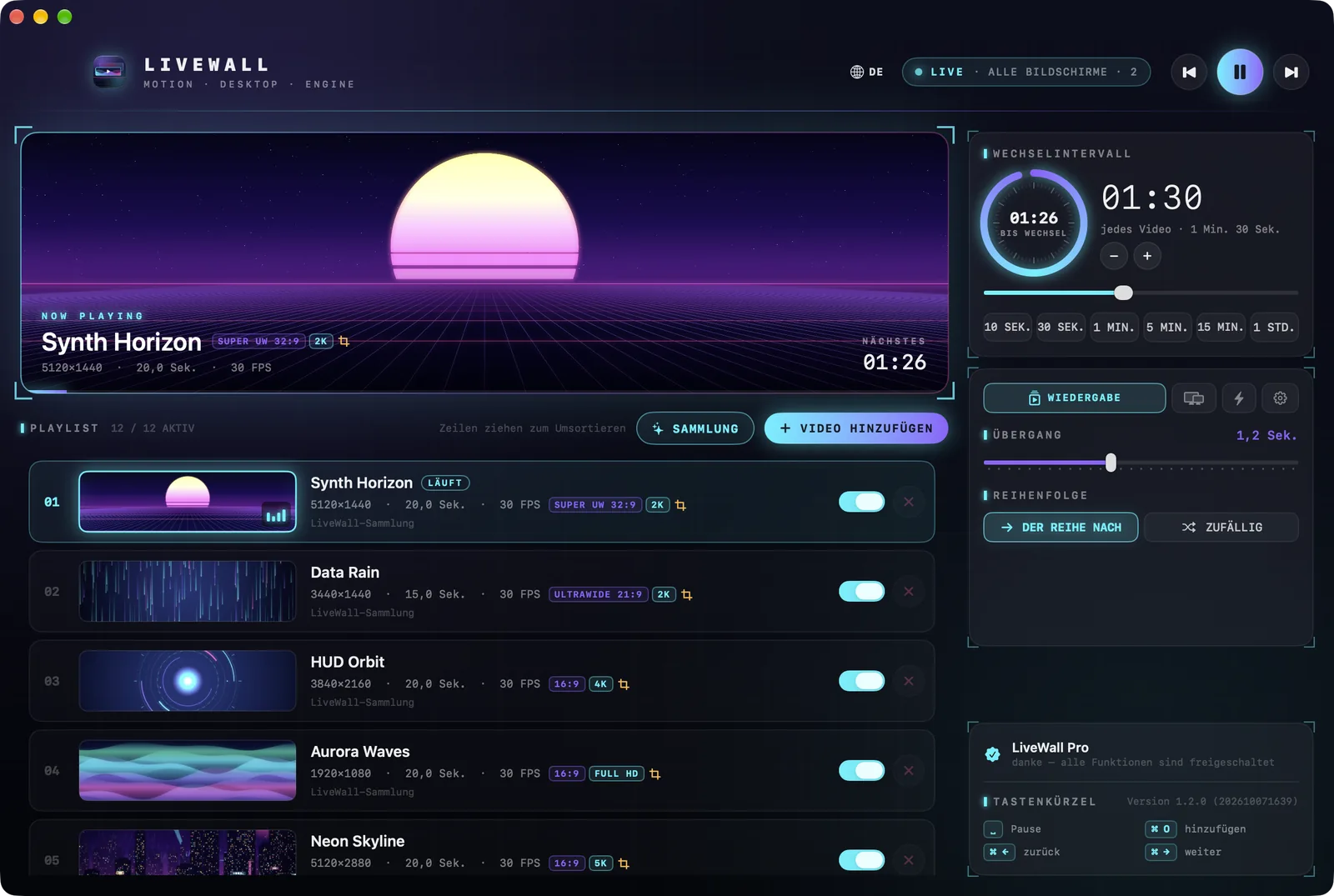
Das LiveWall-Fenster: oben das laufende Video, darunter die Playlist mit Vorschaubild, Größe und Länge jedes Videos, rechts das Wechselintervall.

Jeder Bildschirm, wie Sie wollen

„Automatisch“ legt den Hintergrund auf Ihren zweiten Bildschirm. Wählen Sie stattdessen einen beliebigen Bildschirm oder „Alle Bildschirme“ — ein Video, einmal dekodiert, synchron auf jedem Bildschirm.

Oder geben Sie jedem Bildschirm sein eigenes: Schalten Sie „Eigenes Video je Bildschirm“ ein und heften Sie Videos an den Bildschirm, zu dem sie passen — den Ultrawide-Loop an den Ultrawide, den hochkanten an den gedrehten Bildschirm.

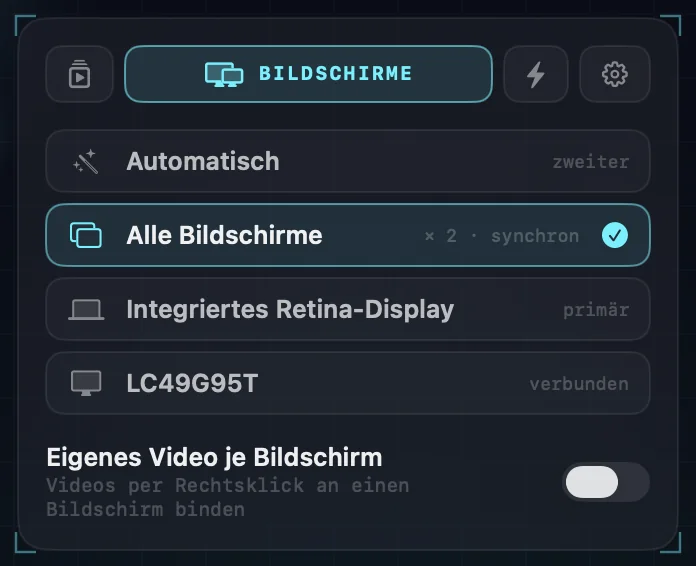
Die Bildschirm-Einstellungen: Automatisch, Alle Bildschirme (ausgewählt, zwei Bildschirme synchron), jeder angeschlossene Bildschirm mit Namen und der Schalter für ein eigenes Video je Bildschirm.

Zwölf Loops, gemacht für LiveWall

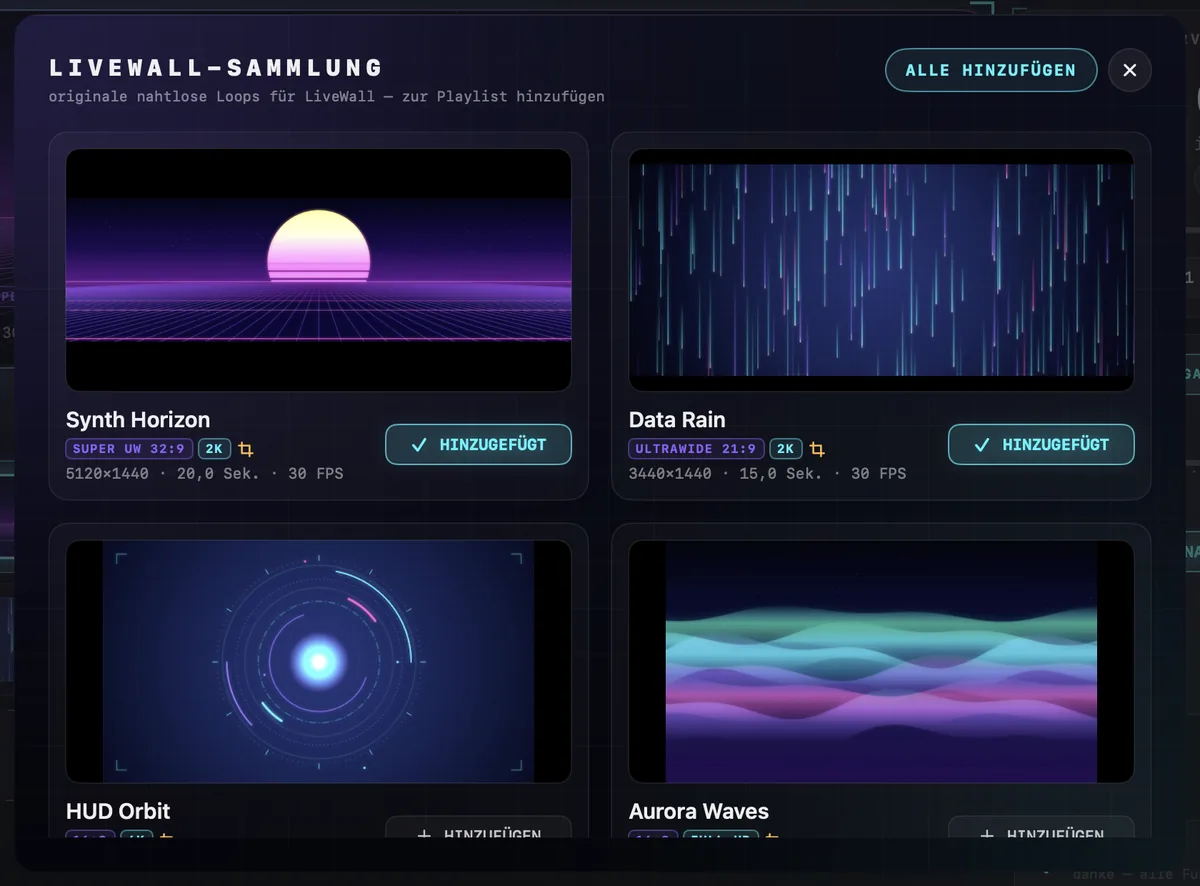
LiveWall bringt eine eigene Sammlung mit: zwölf nahtlose Loops, eigens dafür gerendert, in den Formaten, die Schreibtische haben — 16:9 und 16:10, Ultrawide 21:9 und 32:9, das Display eines MacBook Pro und hochkant 9:16. Fügen Sie eines oder alle mit der Schaltfläche „Sammlung“ hinzu.

Jedes Video trägt ein Label für sein Format — Ultrawide, Full HD, 2K, 4K —, so sehen Sie auf einen Blick, welches auf welchem Bildschirm scharf aussieht.

Das Fenster der LiveWall-Sammlung: Videokarten mit Vorschau, Format-Labels und je einer Schaltfläche „Hinzufügen“.

Es pausiert, wenn niemand hinsieht

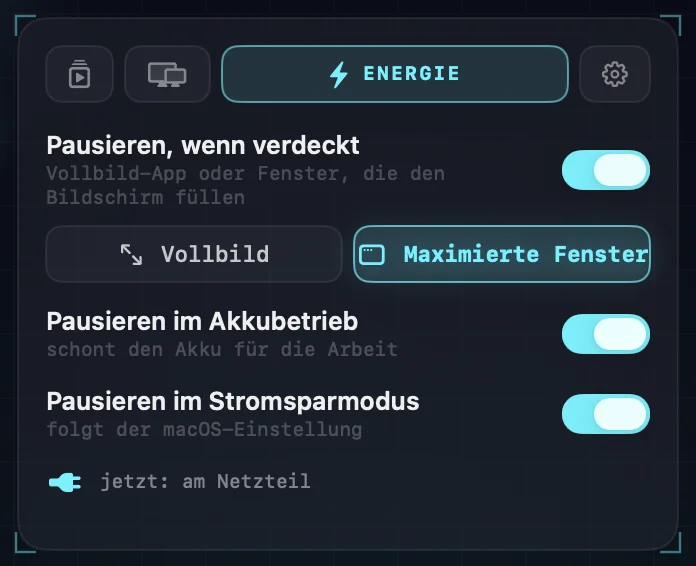
Verdeckt eine Vollbild-App — oder, wenn Sie möchten, jedes Fenster, das den Bildschirm füllt — den Hintergrund, hält dieser Bildschirm an. Im Akkubetrieb und im Stromsparmodus kann er ebenfalls warten.

Der Wechsel wartet mit, also wird kein Video übersprungen, während es nicht zu sehen war. Und wenn Ihre Bildschirme schlafen, schläft auch LiveWall.

Die Energie-Einstellungen: pausieren, wenn verdeckt — durch Vollbild-Apps oder maximierte Fenster; pausieren im Akkubetrieb; pausieren im Stromsparmodus.

Fünf Looks für das Fenster

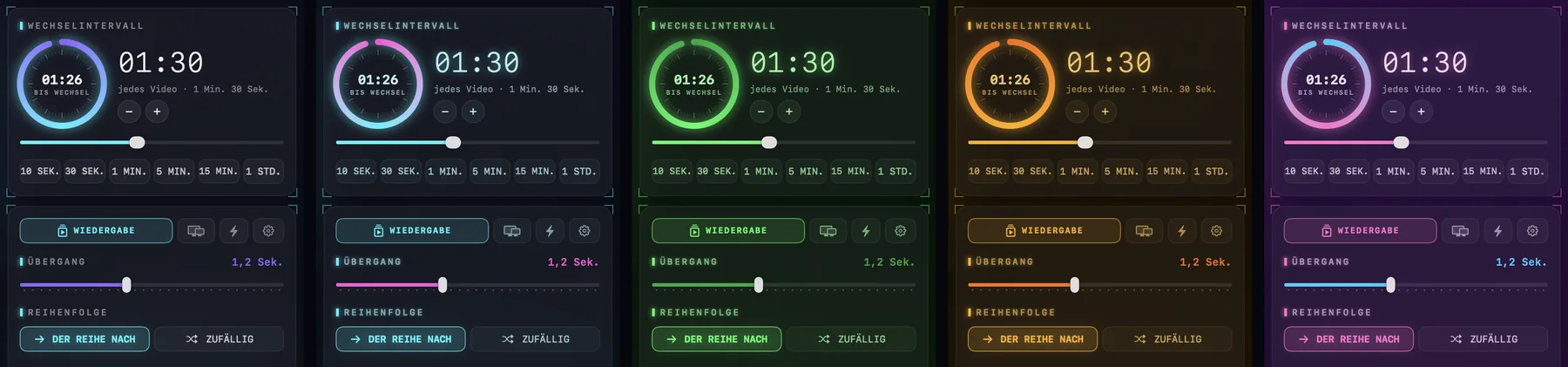
Hologramm, Neon, Phosphor, Bernstein und Synthwave. Ein Thema färbt das Fenster von LiveWall selbst; der Hintergrund bleibt genau so, wie Sie ihn gewählt haben.

Derselbe Ausschnitt des LiveWall-Fensters fünfmal, in den Themen Hologramm, Neon, Phosphor, Bernstein und Synthwave.

Immer zur Hand

Pausieren, weiter, zurück, zu jedem Video springen oder Intervall, Bildschirm und Sprache ändern — direkt aus der Menüleiste. Im Fenster tun Leertaste, ⌘←, ⌘→ und ⌘O dasselbe.

LiveWall startet beim Anmelden, und wer das Fenster schließt, hält den Hintergrund nicht an. Es spricht fünfzehn Sprachen, folgt der des Systems und lässt Sie jederzeit wechseln.

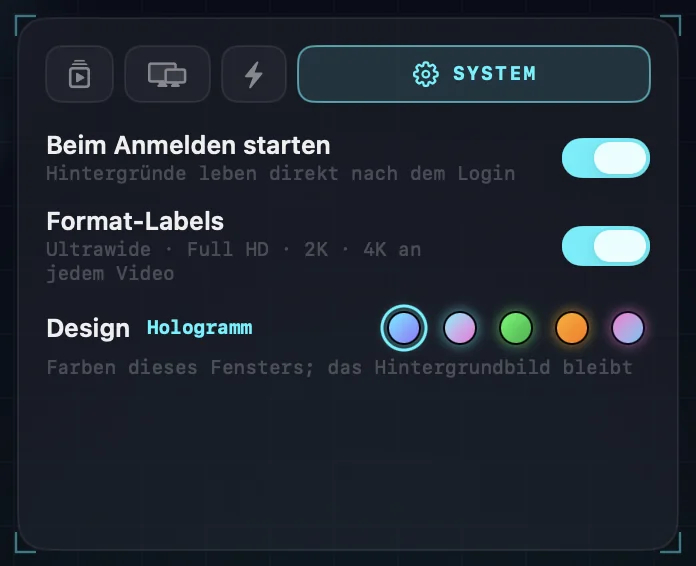
Die System-Einstellungen: beim Anmelden starten, Format-Labels und die fünf Themenfarben.

Kein Netzwerk. Kein Konto. Keine Analyse.

LiveWall verbindet sich nie mit dem Internet. Es liest nur die Videos, die Sie hinzufügen, und nur, um sie abzuspielen. Keine Anmeldung, keine Telemetrie, keine Absturzberichte, keine Werbung.

Der eine Kauf läuft über den App Store, der LiveWall nichts über Sie verrät. Die Datenschutzerklärung sagt es vollständig.

Kostenlos starten. Pro, einmal.

LiveWall ist im Mac App Store kostenlos. Ein Kauf schaltet den Rest frei — ohne Abo, mit Familienfreigabe.

Gratisversion

bis zu 3 Videos im Wechsel, ein Bildschirm

Die Sammlung, alle Themen, die Energie-Einstellungen, die Menüleiste und alle fünfzehn Sprachen gibt es auch in der kostenlosen Version.

LiveWall Pro

Deine ganze Playlist auf jedem Bildschirm.

  • Unbegrenzte Playlistalle Videos im Wechsel, nicht nur die ersten 3
  • Alle Bildschirme gleichzeitigein Video, einmal dekodiert, überall synchron
  • Eigenes Video je Bildschirmund Videos an passende Bildschirme binden
  • Einmal zahlen, für immer behaltenkein Abo; Familienfreigabe auf allen Macs

So bekommen Sie LiveWall

LiveWall ist auf dem Weg in den Mac App Store. Am Tag der Freigabe steht hier der Link.

Möchten Sie es dann erfahren, oder haben Sie vorher eine Frage? support@mainlane.io.

Was es braucht

macOS 14 Sonoma oder neuer
Ein Universal-Build — nativ auf Apple Silicon und Intel.
Ihre Videos
MP4, MOV und M4V, H.264 oder HEVC, in jeder Auflösung, die Ihr Mac abspielt. Sie laufen dort, wo sie liegen: nichts wird kopiert oder hochgeladen.
Ein Bildschirm oder mehrere
Die kostenlose Version spielt auf einem Bildschirm zugleich; Pro auf allen auf einmal.